搭建基于 Visual Studio Code 的 IDE 开发环境(Windows)
本文介绍开发人员在 Windows 10 或 Windows 11 操作系统上搭建基于 Visual Studio Code 的 IDE 开发环境的方法。
Visual Studio Code 可作为便捷的代码查看、开发及调试工具。然而,为确保操作的规范性和与实际运行环境的一致性,建议用户使用 PuTTY 或其他 SSH 客户端工具进行常用的命令行接入,并执行诸如 make 等日常操作。
不建议使用 Visual Studio Code 自带的编译逻辑和系统对项目进行自动编译。使用集成开发环境(IDE)的自动编译功能,包括其集成的测试工具,将依赖于 IDE 工具的内部配置。而该配置可能与产品发布的目标配置和环境存在差异,因此无法完全模拟用户的实际运行环境。
概念介绍
- SSH 客户端:SSH 客户端是一种用于连接和管理远程服务器的软件工具,它允许用户通过加密的方式与远程服务器进行通信。
- Cygwin:基于 Windows 的 Linux 环境模拟器,它提供了一个在 Windows 系统上运行 Linux 应用程序和工具的环境。Cygwin 可以模拟 Linux 系统的文件系统、命令行和工具,使用户能够在 Windows 系统上使用 Linux 应用程序和工具。
- 用户 profile:用户 profile 是用户的个人配置文件,包含用户的环境变量、启动脚本等信息。用户在登录系统时,系统会读取用户 profile 文件,以便加载用户的配置信息。在 Windows 系统中,用户 profile 文件通常位于用户目录的
.bash_profile文件中。 - PuTTY:PuTTY 是一个基于 Windows 的 SSH 客户端工具,它提供了一个在 Windows 系统上运行 SSH 应用程序的环境。PuTTY 可以模拟 Linux 系统的文件系统、命令行和工具,使用户能够在 Windows 系统上使用 Linux 应用程序和工具。
- Visual Studio Code 插件:VS Code 插件是指为 VS Code 编辑器添加额外功能的扩展程序。插件可以为 VS Code 编辑器添加语法高亮、代码自动完成、代码导航、代码格式化等功能。VS Code 插件的安装和使用非常简单,用户只需在 VS Code 编辑器中搜索并安装插件即可。
配置步骤
在 Windows 系统上配置 SSH 客户端
为确保SSH连接的稳定性和兼容性,不推荐使用 Windows 系统自带的 SSH 客户端,特别是 Windows 10 系统。建议安装并使用 Cygwin 中的 SSH 客户端。
若 Cygwin 的安装过程较为复杂,也可使用部分基于 Cygwin 发行版、自带 SSH 客户端的 Windows 应用,例如: PortableGit-2.44.0-64-bit.7z.exe
SSH 客户端的安装
上述推荐的安装包为压缩包形式,可直接解压至指定目录。推荐将其安装在仅包含英文字符、数字及下划线的目录中,例如
D:\soft_install\tools\PortableGit
在 Windows 上生成秘钥
启动一个 Windows 命令行(cmd.exe)
cd D:\soft_install\tools\PortableGit\usr\bin
ssh-keygen -t rsa
随后按默认设置完成操作,系统将在 Windows 上生成一组私钥和公钥文件,默认存放在用户目录的 .ssh 目录下(%USERPROFILE%/.ssh),例如
C:\Users\douzhitong\.ssh\id_rsa
C:\Users\douzhitong\.ssh\id_rsa.pub
准备 Linux 开发机用户 ID
在进行后续操作之前,请确保已获取并准备好您在 Linux 开发机上的用户 ID。此用户 ID 由系统管理员创建,开发人员将获得相应的用户 ID 及密码,该规则同样适用于虚拟机或 Docker 中的用户。
本文档适用于 Linux 服务器上每位开发人员使用不同用户ID的场景。
Linux 系统中的用户由系统管理员创建。开发人员将获取相应的用户 ID 和密码。虚拟机或 Docker 环境中的用户同样适用此规则。
用户 profile 配置
通常用户的 SHELL 为 bash,可在开发用户的 $HOME 目录下的 .bash_profile 文件中配置所需环境变量。
SSH 配置
mkdir -p $HOME/.ssh
touch $HOME/.ssh/authorized_keys
之后把上文生成秘钥中生成的 id_rsa.pub 文件中的内容复制到上面的 authorized_keys 文件中。完成此步骤后,在 Windows 上验证是否可免密登录 Linux 服务器:
D:\soft_install\tools\PortableGit\usr\bin\ssh.exe -i C:\Users\douzhitong\.ssh\id_rsa -l dev2 -p 2233 10.110.10.168
这个命令中:
-i后面的参数是 Windows 上私钥文件的绝对路径,例如C:\Users\douzhitong\.ssh\id_rsa-l后参数是登录 Linux 服务器的用户名,例如dev2-p后参数是登录服务器的 ssh 端口,例如2233
若该命令未能实现免密登录,请检查上述步骤是否存在问题。常见问题包括 Linux 中 .ssh 目录或其文件权限配置不当。解决问题后再继续下面的步骤。
KWDB 开发环境搭建
主要是系统环境搭建,开发环境 ID 下变量配置等,参考编译文档。普通用户没有 root 权限,需要系统级操作请联系系统管理员。
Windows 中 Visual Studio Code 的配置
Visual Studio Code 的安装
推荐使用安装版本而非解压版本,并保持 Visual Studio Code 持续更新(建议使用6个月内的版本)。
Visual Studio Code 在 Linux 中的 server 端,插件等等都需要从网络上下载,而网络下载的 URL 是写死在 Visual Studio Code 的二进制中的。旧版的 Visual Studio Code 引用的 URL 可能失效,就会造成 Linux 的 vscode-server 无法下载和使用的问题。
安装 Visual Studio Code 插件
点击左侧“插件”按钮,在顶部搜索插件名称,安装下列所有插件
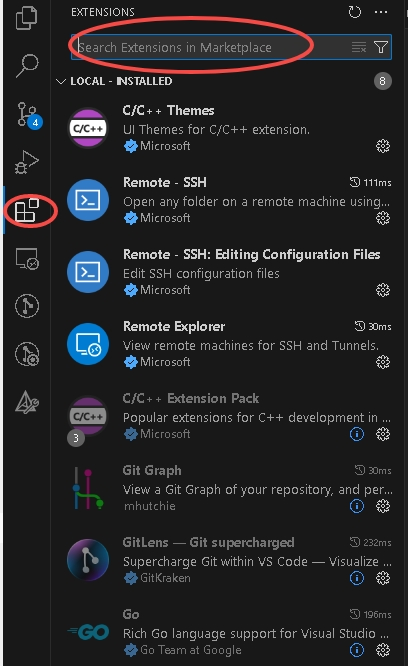
Visual Studio Code 中 SSH 必要的配置项
从配置进入 SSH 配置项(如图一),仿照下面第二张图把自己的 SSH 客户端配置到 Visual Studio Code 中。对于其他 SSH 配置项,如无相关知识请勿修改,错误配置可能导致异常问题。
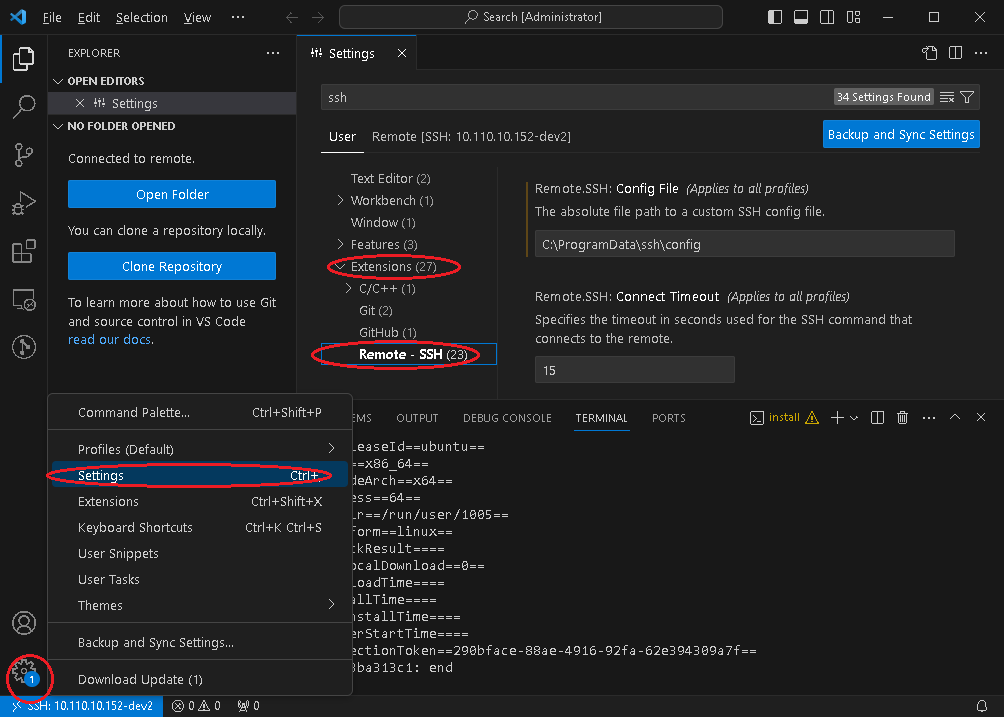
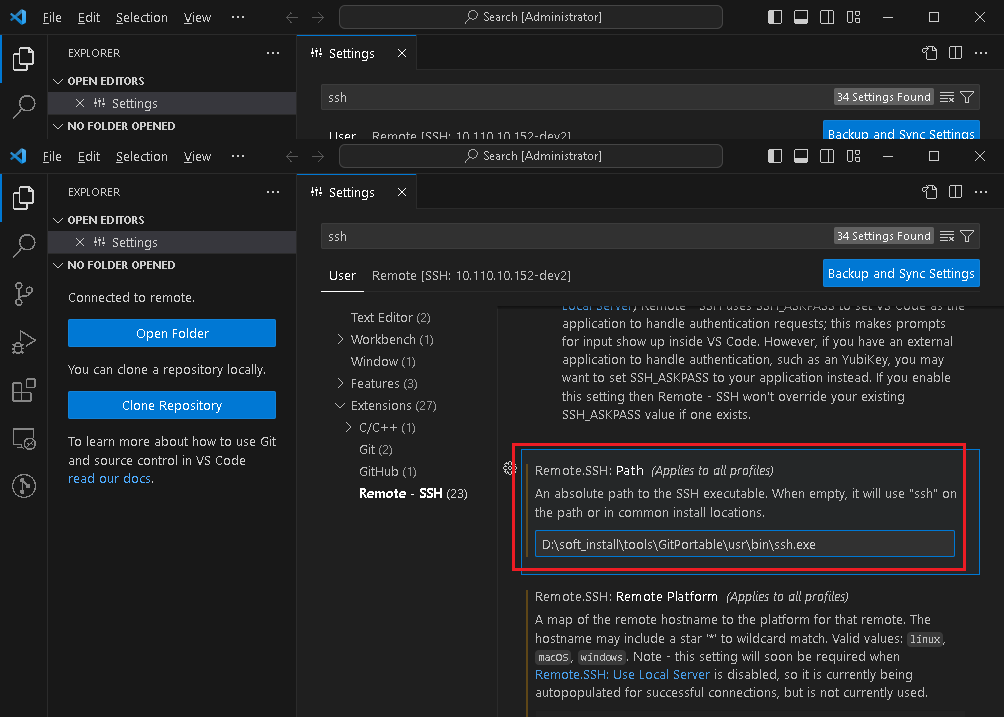
配置 Visual Studio Code 中的 SSH 连接
-
在 Visual Studio Code 中添加 SSH 的连接信息
插件装好,SSH 命令配置好以后,如下图点击左下角按钮,在弹出命令中选择
connect current window to host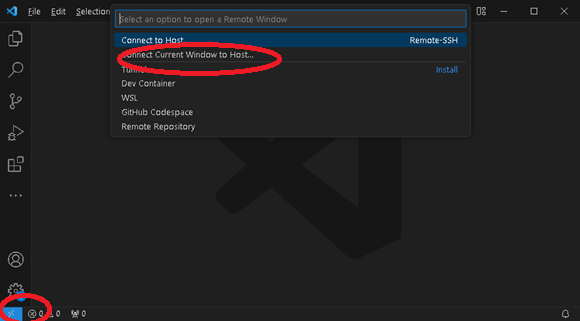
-
在弹出窗口中,选择
Configure SSH Hosts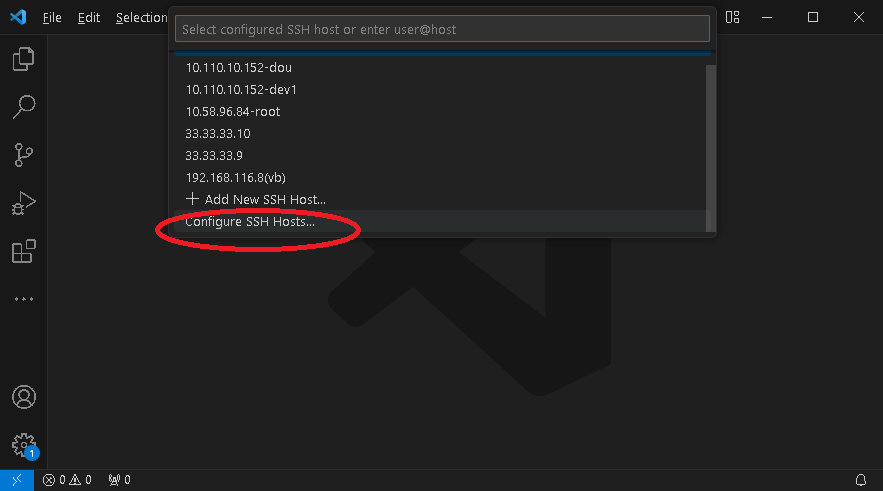
-
选择配置文件
Visual Studio Code 往往会提示 2 个配置文件,一个是形如当前的,另一个是在
%USERPROFILE%/.ssh目录下的。推荐使用%USERPROFILE%/.ssh目录下的文件。如果文件不存在,第一次配置时需要手动创建一个文件。否则可能选定文件后没有反应。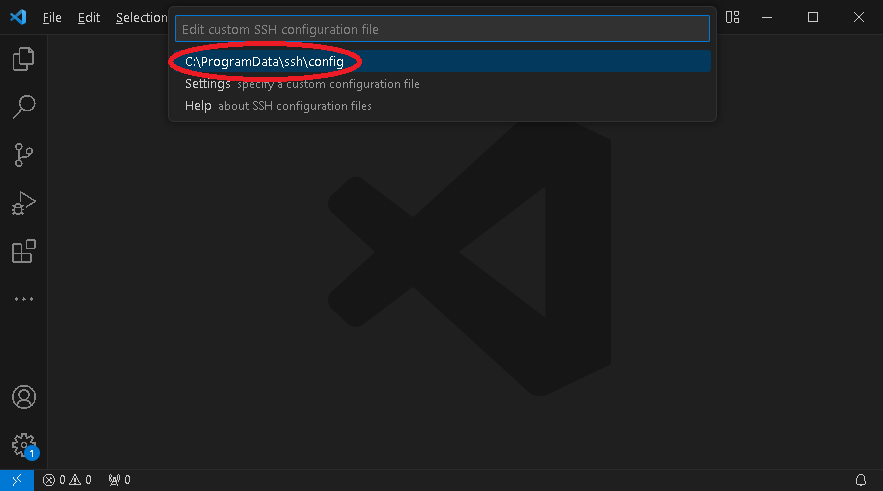
-
加入你要配置的远程连接信息
内容形式如下图:
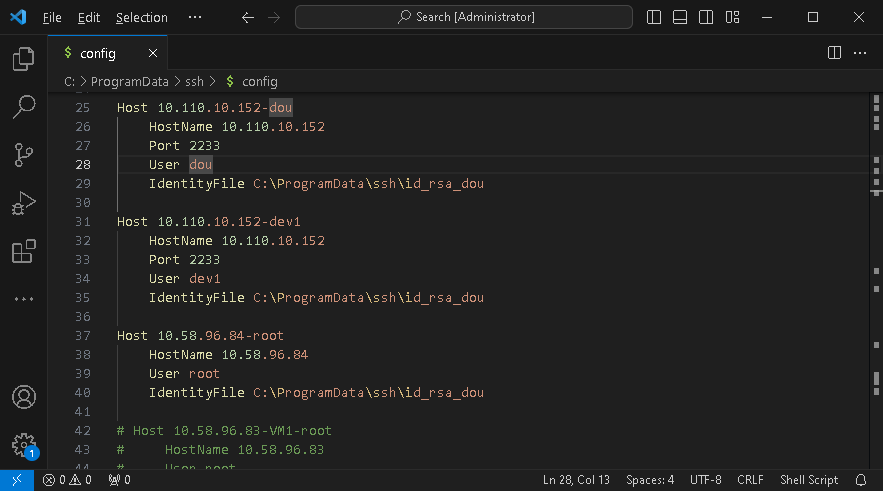
对于SSH 配置中的验证命令
D:\soft_install\tools\PortableGit\usr\bin\ssh.exe -i C:\Users\douzhitong\.ssh\id_rsa -p 2233 -l dev2 10.110.10.168根据上述 SSH 命令,相应的配置内容格式如下(其中 Host 字段可自定义名称,其他字段需严格按照实际参数填写):
Host 10.110.10.168(dev2)HostName 10.110.10.168Port 2233User dev2IdentityFile C:\Users\douzhitong\.ssh\id_rsa完成配置后,请保存文件。
验证和初始化 SSH 连接
重新发起连接,选中刚刚建立的连接,类似于下图:
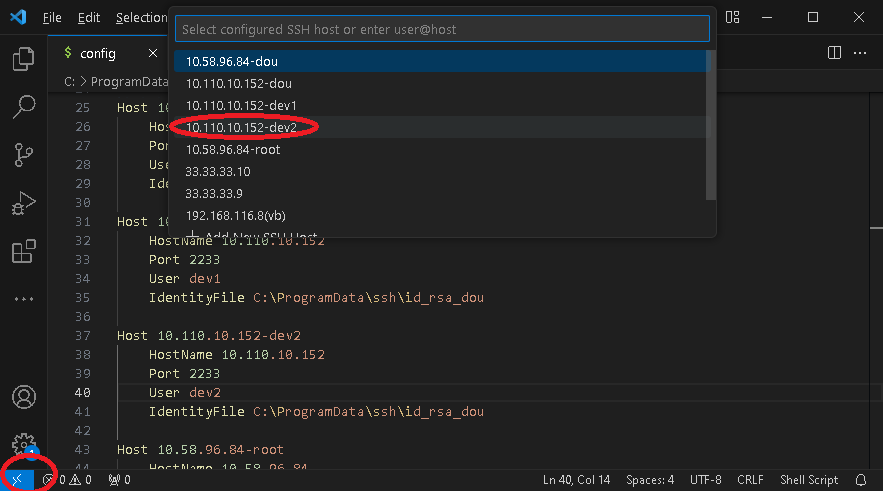
如下图:所有 Visual Studio Code 到服务器的连接建立时,右下角都会出现提示。
第一次连接的时候 Visual Studio Code 会提示服务器类型,我们是 Linux,所以选择 Linux
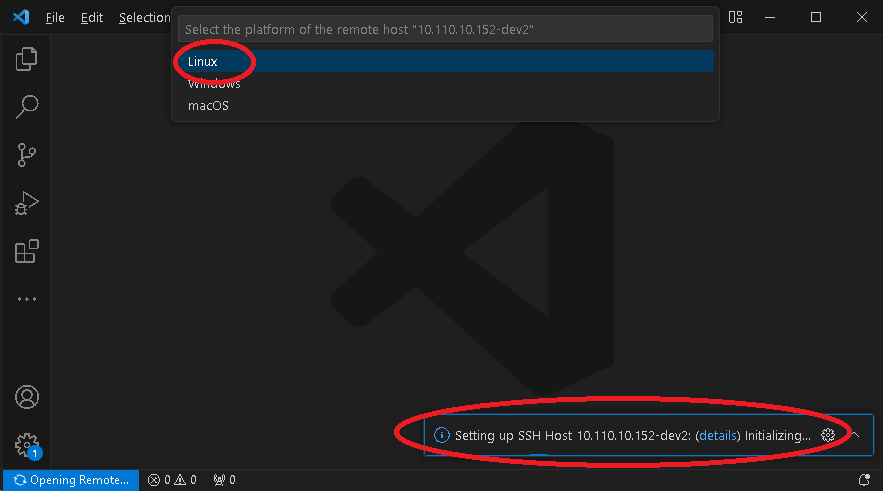
选择 Linux Visual Studio Code 会在 Linux 系统中,你的账户下下载服务端软件,期间提示信息如下图。
由于网络下载速度的影响,此过程可能耗时较长(约30分钟),请耐心等待。有的时候下载会中断,提示界面会一直卡在这里。这种情况下关闭 Visual Studio Code 窗口,再次启动后重新尝试连接,这个下载行为会断点续传。
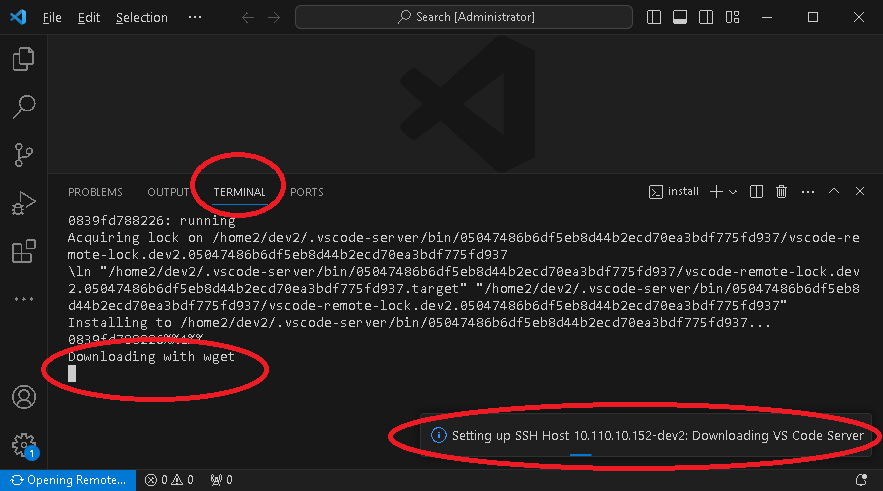
如果担心你的 Linux 账户下配置异常或者下载异常,到你自己的用户目录下做下面操作验证文件在下载中:

如果怀疑网络连通性有问题,在 Linux 系统中 ps -ef |grep wget 尝试拿到原始命令行,然后手动试验是否存在到 Visual Studio Code 的 Web 服务器的连通性问题。
VSCode Server 与开发使用的 Visual Studio Code 客户端版本相互锁定。如果你在 A 机器使用 Visual Studio Code V1.70,而在 B 机器使用 V1.80,这 2 个机器第一次连接相同的 Linux 开发 ID 时,都需要很长时间下载 Visual Studio Code Server(不同版本)。
完成此步骤后,系统将进入就绪状态,并提示可打开目录。
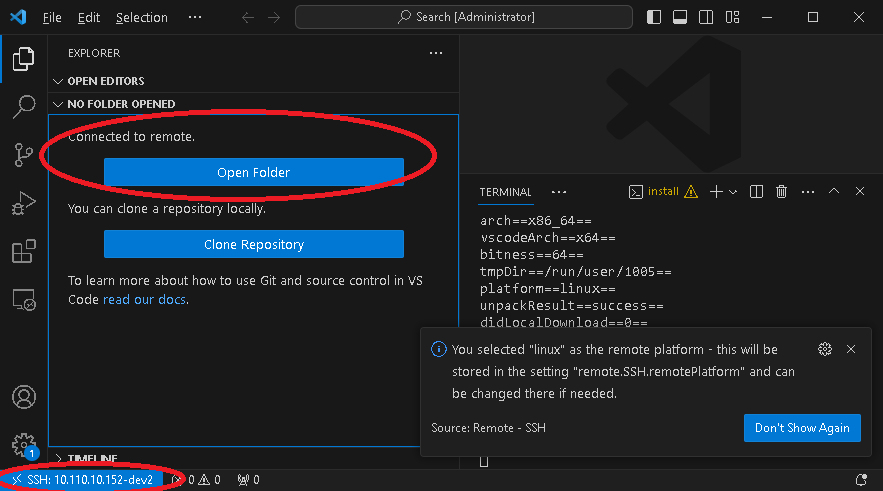
Visual Studio Code 插件和在 Linux 连接中的安装
-
把 Visual Studio Code 本地插件安装到 Linux 服务器端
如下图,依次点击所有椭圆标记的选项。此安装过程耗时较长。安装完毕后,服务器端的插件功能也装到了
$HOME/.vscode-server目录下。 插件安装不上会影响代码流量体验和调试,但是不影响其它编辑开发工作。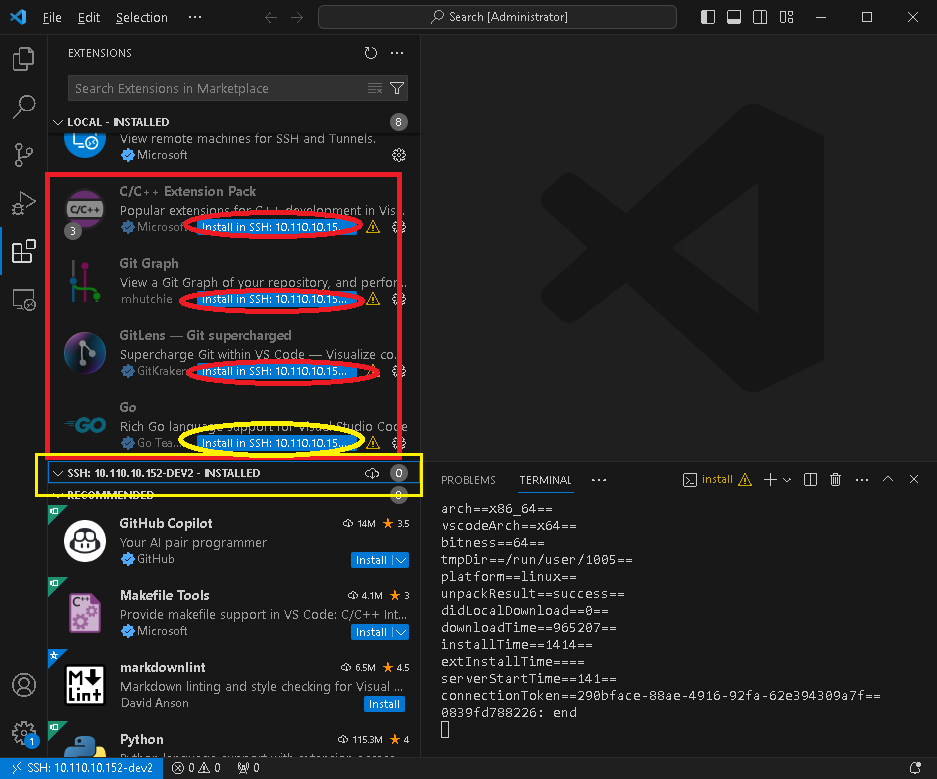
安装过程中,插件会显示
installing提示,顶部有动态进度条。此过程耗时较长(可能需要10-20分钟),可能出现下载停滞问题,建议断开连接后重新尝试。若遇到网络连接问题,需等待网络恢复后再进行操作。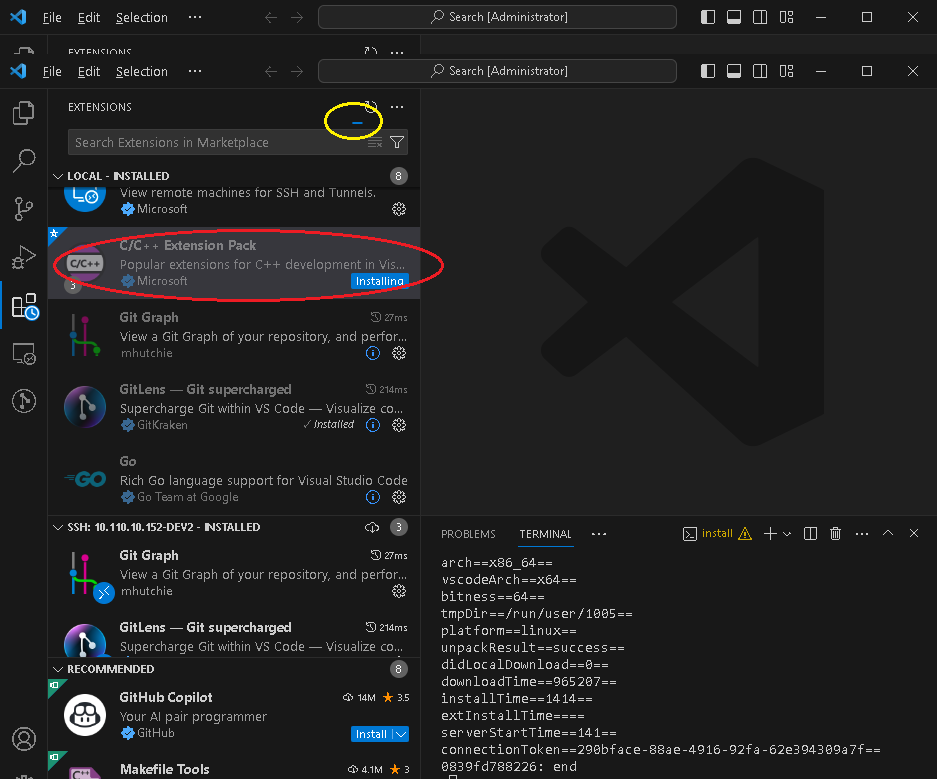
安装完成的插件,会在中间这个窗口有提示:
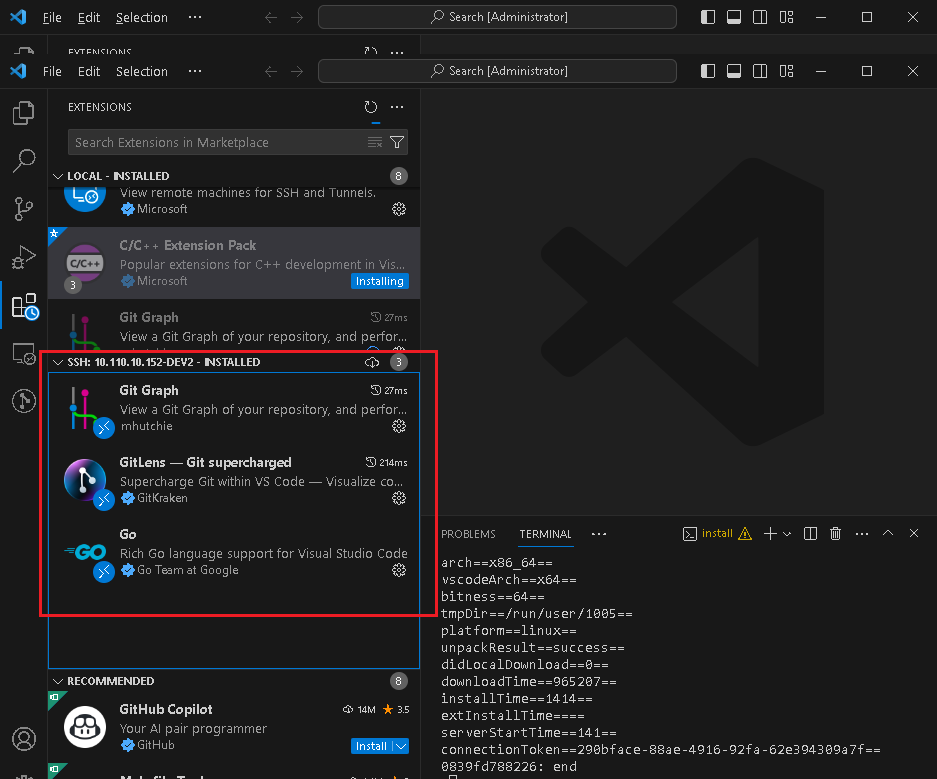
这一步做完后重启 Visual Studio Code。
注意各个插件的版本与 Go 版本密切相关,默认安装与当前匹配的插件版本。如果安装插件后 Go 版本发生切换,可能遇到由于版本不匹配的各种问题。
-
Visual Studio Code 中安装 Go 安装的必要工具
在 Visual Studio Code 的 terminal 中暂时打开
GO111MODULE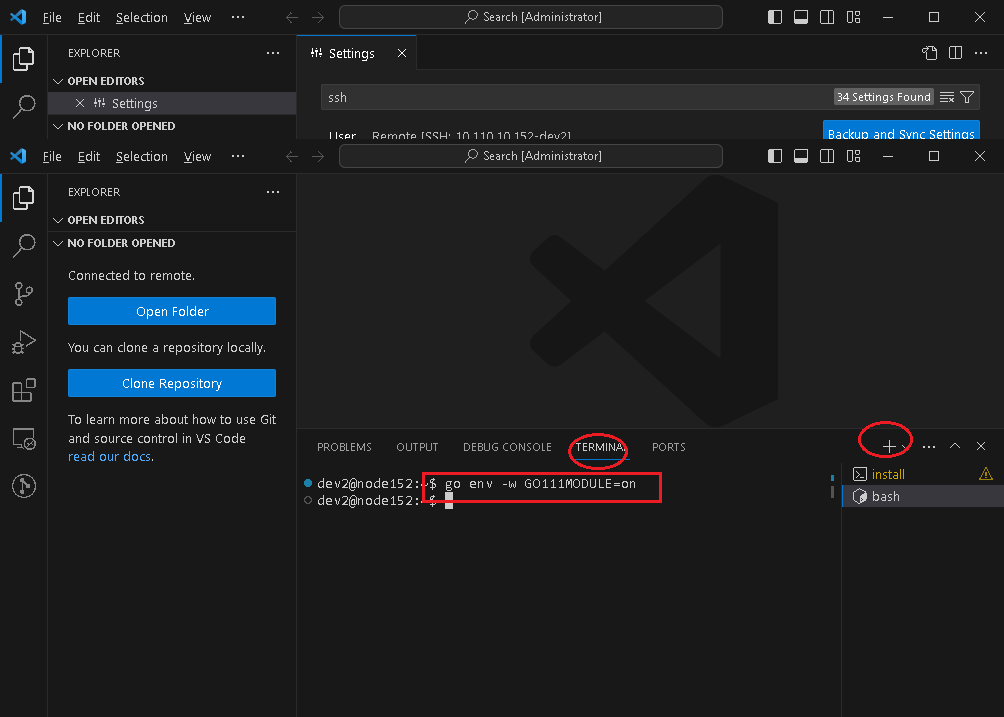
国内用户需要运行下面命令,配置 Go 的 proxy:
go env -w GOPROXY=https://goproxy.cn,direct首先确保你的开发环境中 Go 的版本是 1.16 以上(
go version命令验证)。满足版本要求时,在 Visual Studio Code 中按Shift + Ctrl + P,进入命令行状态,如图选择安装 Go 工具(需要提前配置好 GOPROXY)。 请注意,此操作依赖于 Visual Studio Code 能够检测到的服务器端 Go 版本,不同版本的 Go 可能导致安装的 Go 插件版本存在差异。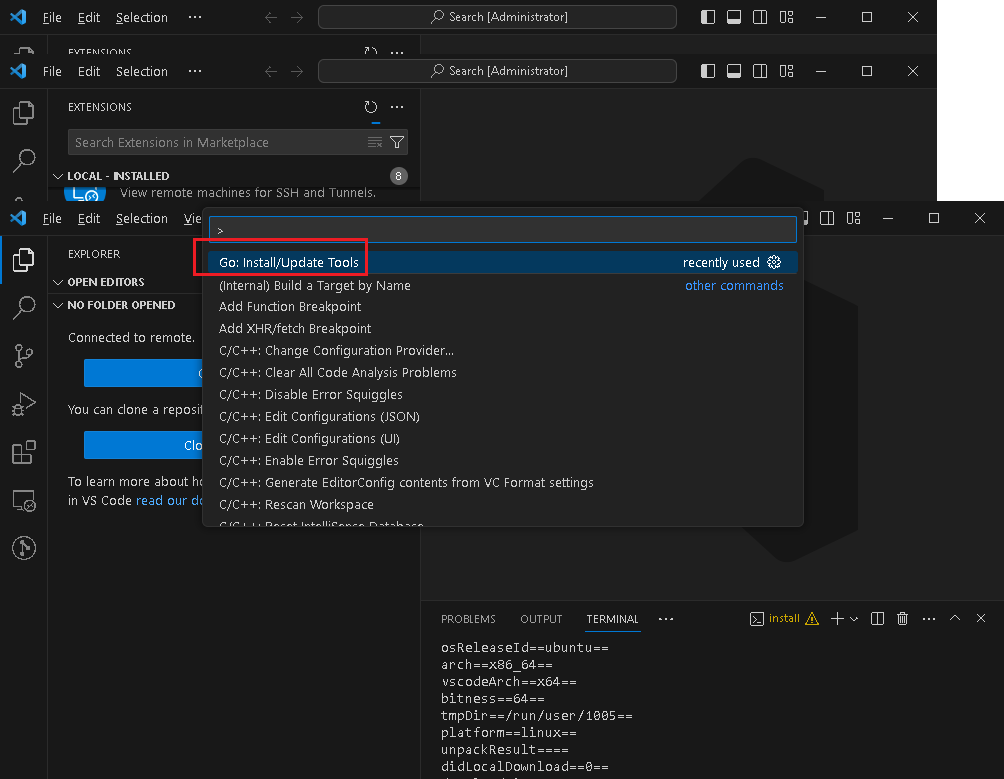
选择全部组件
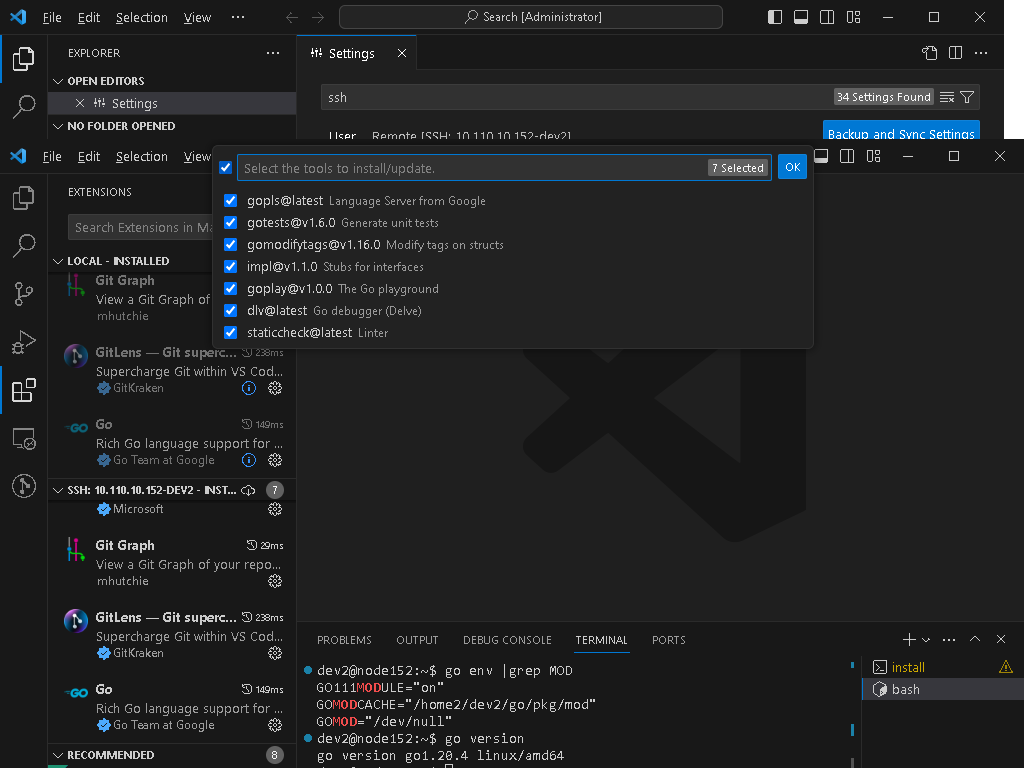
安装完成后有相应提示:
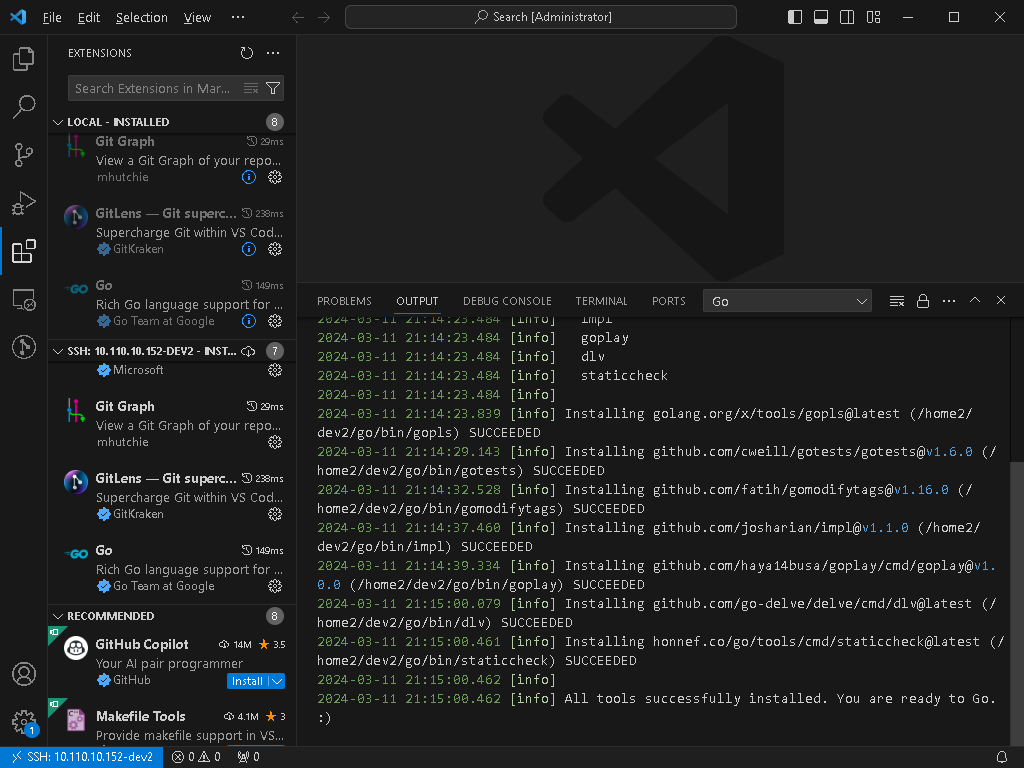
安装完毕之后,在 Visual Studio Code 的 terminal 中关闭
GO111MODULE:go env -w GO111MODULE=off
打开代码项目
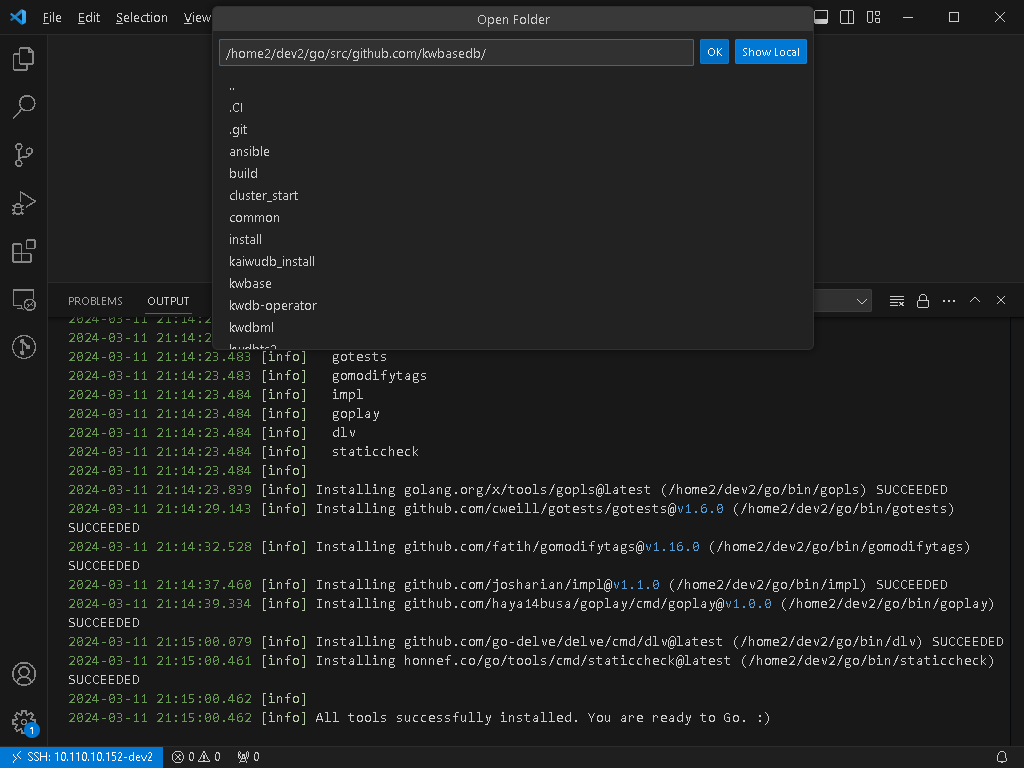
提前 clone 好代码,按提示打开如下图。注意 Visual Studio Code 也会驱动 Go 在后台扫描代码,所以使用 Visual Studio Code 打开前最好能在代码目录下做一次编译,这样 Visual Studio Code 提示的错误或警告会少一些。
代码调试
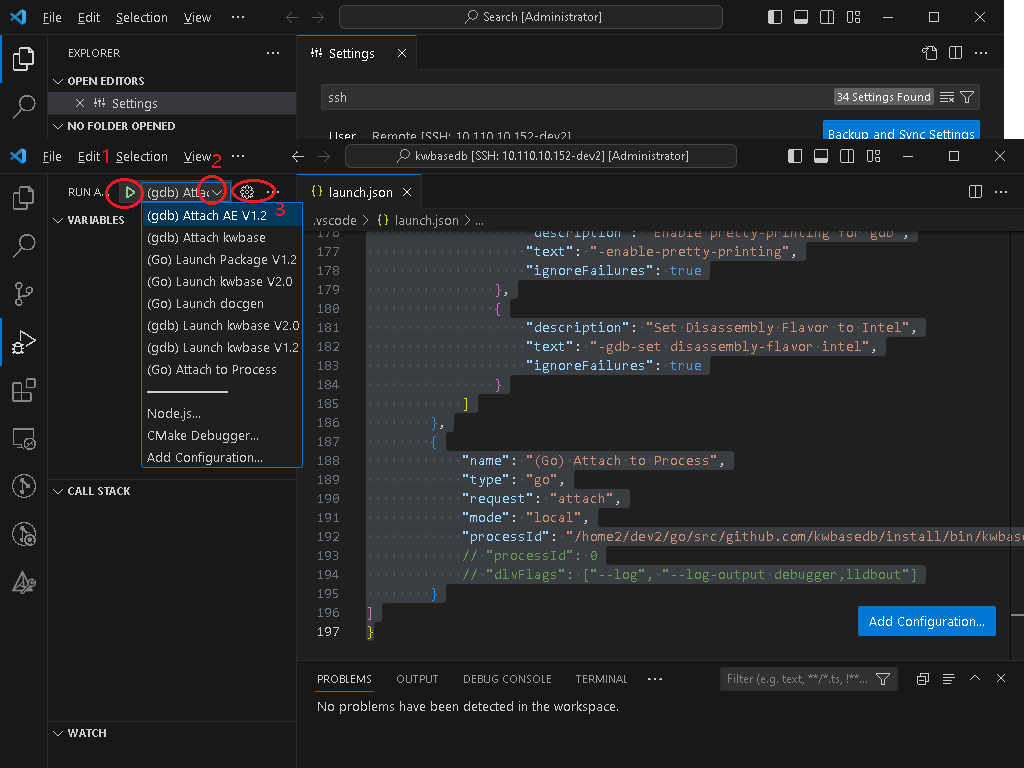
Visual Studio Code 中可以有多个调试 profile(调试配置),按 F5(图中红色圆圈1)启动的是默认的模式(图中红色圆圈2)。
点击配置按钮(图中红色圆圈3)可以打开配置文件(第一次打开时需要创建)。 配置文件名为 launch.json,里面的内容是可以自行配置的,可以参考附录样例,里面有多种情况下使用的调试配置。
Visual Studio Code 服务器端配置迁移
vscode-server
本文上述的配置步骤假设的是使用 Windows 上的 Visual Studio Code 客户端,远程访问 Linux 上(或任意通过 SSH 访问的 Linux 虚机或容器)的某个账号。 上文也提到过,不同的 Visual Studio Code 版本访问同一 Linux 账号时,会在 Linux 侧下载与之匹配的 vscode-server 的版本,以及插件的版本。
对于这个 Linux 的账号来说,所有访问通过 Visual Studio Code 访问过它,所有 vscode-server 版本二进制和插件二进制,都保存在 $HOME/.vscode-server 目录下。 如果有其它相同架构、相同 OS 的 Linux 开发环境(最好用户名也想同),可将 .vscode-server 目录打包并复制到新环境中。这样原有 VSCode 客户端可以直接访问新的环境,不需要重装 vscode-server 和插件。
Golang 插件的工具
Visual Studio Code 中 Go 插件安装的工具默认安装到 $GOPATH/bin 目录下,默认安装后都是二进制文件。可直接复制到新开发环境的对应目录中,与前一小节复制的 vscode-server 配合使用即可正常运行。
调试配置和其他项目相关配置
Visual Studio Code 项目/目录中的配置,包括调试配置,保存在 ${workspaceRoot}/.vscode 目录中,文件名为 settings.json 和 launch.json。若工作代码库相同,这两个文件可直接复制使用。
已知问题
- 调试过程中可能出现 dlv 异常退出的情况,通常重试操作即可恢复正常;若问题持续,请重新安装 Linux 连接中的 Go 工具。
- 各种插件也会自动更新,插件更新中可能会出现一些异常。
- Go 代码的查看和跳转依赖在 Linux 开发环境中的 gopls 进程(作为 Go Tools 安装的一部分),该进程通常会占用 3-5GB 内存。若系统资源不足,可选择不安装该组件,或在配置项中关闭 language server,但会影响
F12查看定义等功能。 - Visual Studio Code 中的 Go 插件要求 Go 运行时版本不低于 1.16(或者更高),但是我们开发环境中执行
make test等测试的标准环境是 1.15.14 建议开发过程中使用较高版本的 Go 以便开发调试,在 push 代码前切换至 1.15 版本进行测试验证。
常用操作
Visual Studio Code 的操作与 GoLand 不同
Ctrl + P - 根据文件名在项目中搜索文件
Ctrl + Shift + F - 全文搜索函数名等关键字(在左侧的搜索框中)
Ctrl + T - 使用 Go 插件搜索 Go 代码的符号,例如函数名称
F12 - 跳转到当前函数或变量的定义处(Go 或 C++ 插件支持,若功能异常,请检查插件状态)
Shift + F12 - 查看当前选中符号的引用(可能响应较慢)
使用 Visual Studio Code 代理 kwbase的服务(--listen-addr或--http-addr端口到本地)

只需在弹出窗口中输入服务器端正在监听的端口

Visual Studio Code 插件将自动填充后续字段

随后就可以访问指定端口了。
附录
launch.json 样例
{
    // Use IntelliSense to learn about possible attributes.
    // Hover to view descriptions of existing attributes.
    // For more information, visit: https://go.microsoft.com/fwlink/?linkid=830387
    "version": "0.2.0",
    "configurations": [
        {
            "name": "(gdb) Attach AE V1.2",
            "type": "cppdbg",
            "request": "attach",
            "program": "${workspaceRoot}/install/bin/kwdbts_server",
            "MIMode": "gdb",
            "setupCommands": [
                {
                    "description": "Enable pretty-printing for gdb",
                    "text": "-enable-pretty-printing",
                    "ignoreFailures": true
                },
                {
                    "description": "Set Disassembly Flavor to Intel",
                    "text": "-gdb-set disassembly-flavor intel",
                    "ignoreFailures": true
                }
            ]
        },
        {
            "name": "(gdb) Attach kwbase",
            "type": "cppdbg",
            "request": "attach",
            "program": "${workspaceRoot}/install/bin/kwbase",
            "MIMode": "gdb",
            "setupCommands": [
                {
                    "description": "Enable pretty-printing for gdb",
                    "text": "-enable-pretty-printing",
                    "ignoreFailures": true
                },
                {
                    "description": "Set Disassembly Flavor to Intel",
                    "text": "-gdb-set disassembly-flavor intel",
                    "ignoreFailures": true
                }
            ]
        },
        {
            "name": "(Go) Launch kwbase V2.0",
            "type": "go",
            "request": "launch",
            "cwd": "${workspaceRoot}/install/bin",
            "mode": "exec",
            "env": {"KWDB_ROOT":"${workspaceRoot}/install",
            "LD_LIBRARY_PATH":"/usr/local/lib:${workspaceRoot}/install/lib"},
            "program": "${workspaceRoot}/install/bin/kwbase",
            "args": ["start",
                    "--insecure",
                    "--listen-addr=0.0.0.0:20257",
                    "--http-addr=0.0.0.0:20080",
                    "--store=/home2/dev2/kwbase_data/n31",
                    "--join=0.0.0.0:20257"
                    ],
            "dlvFlags": [
                        "--check-go-version=false"
                    ]
        },
        {
            "name": "(gdb) Launch kwbase V2.0",
            "type": "cppdbg",
            "request": "launch",
            "program": "${workspaceRoot}/install/bin/kwbase",
            "args": ["start",
                    "--insecure",
                    "--listen-addr=0.0.0.0:20257",
                    "--http-addr=0.0.0.0:20080",
                    "--store=/home2/dev2/kwbase_data/n31",
                    "--join=0.0.0.0:20257"
                    ],
            "stopAtEntry": false,
            "cwd": "${workspaceRoot}/install/bin",
            "environment": [{"name":"KWDB_ROOT", "value":"${workspaceRoot}/install"},
                            {"name":"LD_LIBRARY_PATH", "value":"${workspaceRoot}/install/lib"}],
            "externalConsole": false,
            "MIMode": "gdb",
            "setupCommands": [
                //{"text": "set detach-on-fork off"},
                //{"text": "set follow-fork-mode child"},
                {
                    "description": "Enable pretty-printing for gdb",
                    "text": "-enable-pretty-printing",
                    "ignoreFailures": true
                },
                {
                    "description": "Set Disassembly Flavor to Intel",
                    "text": "-gdb-set disassembly-flavor intel",
                    "ignoreFailures": true
                }
            ]
        },
        {
            "name": "(Go) Attach to Process",
            "type": "go",
            "request": "attach",
            "mode": "local",
            "processId": 0
        }
]
}
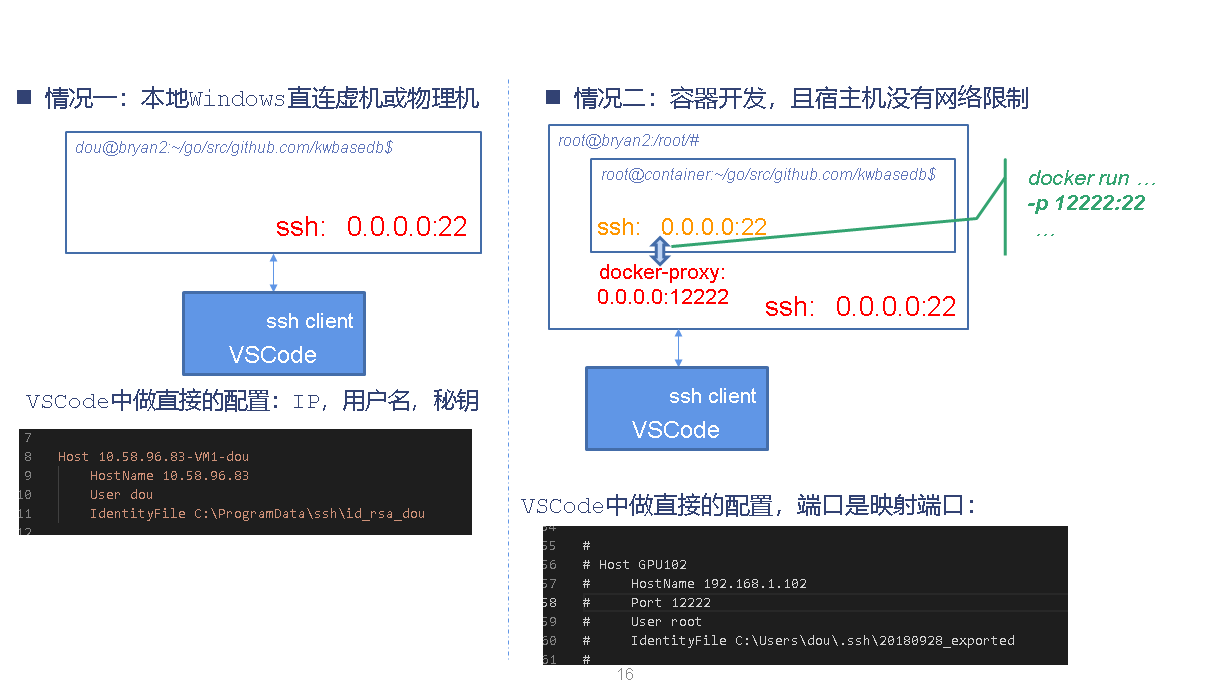
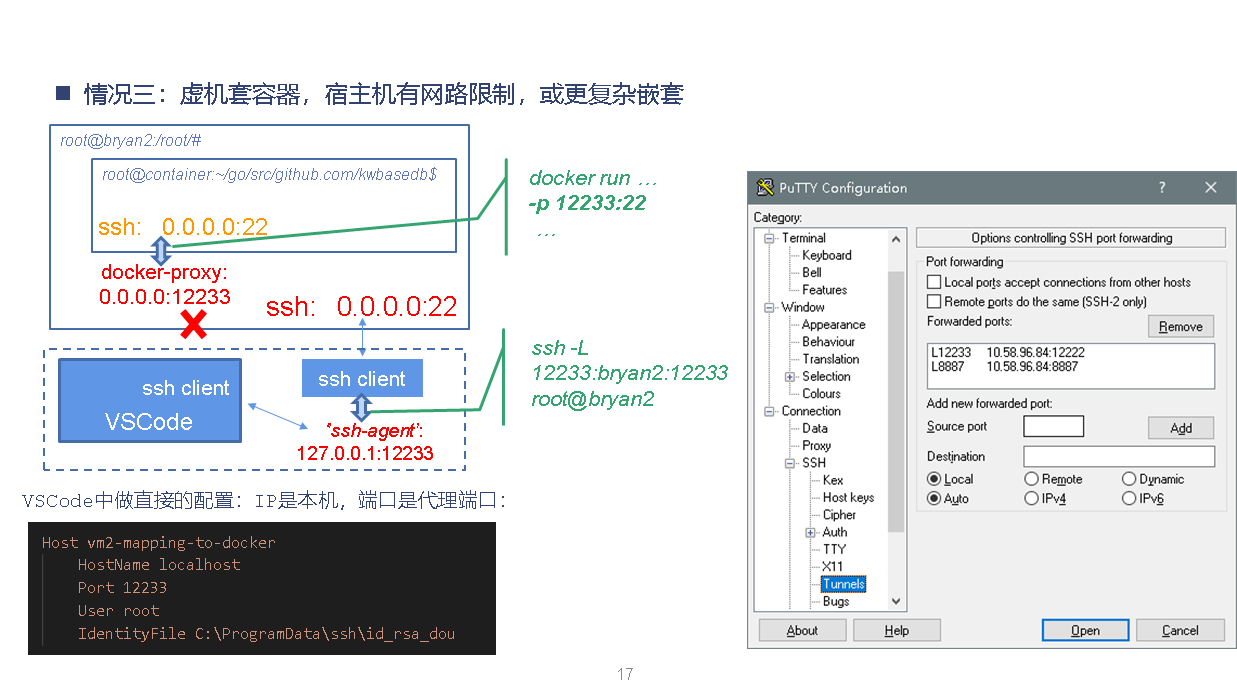
虚机或容器环境 Visual Studio Code 中 SSH 连接的配置